Suche
-
Neue Artikel
Kategorien

Wenn die Instagram-App viel Speicher verbraucht, dann liegt das meistens daran, dass der App-Cache sehr groß ist. In diesem Artikel zeigen wir dir was Du tun kannst, wenn Instagram viel Speicher verbraucht und wie sich der Cache der App leeren lässt. Die Instagram-App erfreut sich auch in Deutschland einer großen Beliebtheit und es werden tägliche hunderttausende Fotos und Videos hochgeladen. Wenn man sich die Fotos und Videos anschaut, dann landen diese häufig im Cache der App. Ist man häufiger in der Foto-App unterwegs, dann kann der Cache mit der Zeit schon auf eine stattliche Größe anwachsen und Instagram verbraucht jede Menge Speicherplatz. Wenn der interne Speicherplatz auf dem Handy nicht gerade der größte ist, dann kann das unter Umständen zu einem Problem werden. Mit wenigen Handgriffen kannst Du das Problem lösen und den Instagram-Cache leeren, wie im Folgenden beschrieben.
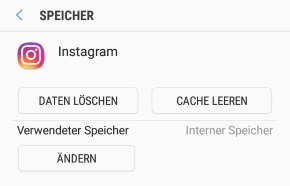 Wie oben schon erwähnt ist die Ursache für den hohen Speicherverbrauch der Instagram-App oft der Cache. Wie Du den Cache ganz einfach leeren und damit den Speicherplatz der Foto-App unter Android sowie iOS reduzieren kannst, dass erfährst Du in der folgenden Anleitung.
Durch das Cache leeren gehen keinerlei wichtige Daten von deinem Instagram-Account verloren. Sämtliche Bilder und Videos sind bereits auf den Instagram-Servern und werden dadurch nicht gelöscht.
Unter iOS auf dem iPhone lässt sich der Cache von Apps aktuell nicht so einfach löschen. Dennoch gibt es auch hier eine Möglichkeit den Speicherverbrauch von Instagram auf dem iPhone zu reduzieren. Wenn Instagram auf deinem iPhone viel Speicher verbraucht, dann kannst Du den Cache durch eine Deinstallation und Neuinstallation der App leeren. Durch die Neuinstallation gehen keine deiner Bilder und Videos verloren, da diese bereits auf die Instagram-Server übertragen wurden. Nach der Neuinstallation sollte der Cache von Instagram deutlich kleiner sein.
Update: In der offiziellen Instagram-Hilfe findest Du auch nochmal Informationen zu dem Thema.
Wie kann ich bei Instagram den Cache löschen? Wo kann man unter Android oder beim iPhone den App-Cache der Instagram-App leeren? Wenn es Probleme mit der Instagram-App gibt und die App viel Speicherplatz einnimmt, dann kann es unter anderem helfen den App-Cache zu leeren. Dies gilt natürlich nicht nur für die Instagram-App sondern auch für andere Apps, wenn diese Probleme machen. Da man meistens nicht jeden Tag den Cache von Apps leert, stellt sich hier häufiger die Frage, wie funktioniert das nochmal?
Wenn Du die App auf einem Android-Handy verwendest, dann kannst Du den Cache ganz einfach leeren. Befolge dazu einfach die in der folgenden Anleitung beschriebenen Schritte.
Anders als unter Android kann man unter iOS nicht direkt den App-Cache löschen. Möchtest Du den Cache einer App wie Instagram leeren, dann geht das aktuell nur über eine Neuinstallation der App. Durch die Neuinstallation werden die zwischengespeicherten Cache-Daten mitgelöscht. Deine bei Instagram hochgeladenen Bilder und Videos werden natürlich NICHT durch die Neuinstallation gelöscht. Dies gilt nicht nur für die iOS- sondern natürlich auch für die Android-Version.
Kann man den Instagram Cache auf dem iPhone inzwischen doch manuell leeren, ohne die komplette App deinstallieren und neuinstallieren zu müssen? Sollte sich bei dem Thema zwischenzeitlich etwas geändert haben, von dem hier noch nichts steht, dann hinterlasse uns gerne einen kurzen Hinweis im Kommentarbereich unter diesem Beitrag und wir werden den Artikel entsprechend aktualisieren.
Kann ich eigentlich sehen wer mein Instagram-Profil besucht hat?
Wie kann ich unter Android den Cache der Netflix-App löschen? Wie kann man bei Netflix den Cache leeren? So könnte vielleicht mal die Frage von dem einen oder anderen Nutzer der Netflix-App aussehen. Vor allem wenn es mal zu Problemen mit der Netflix-App kommt, dann hilft es nicht selten weiter den Cache der App einmal zu löschen. In diesem Artikel haben wir eine kurze Anleitung erstellt, wie Du den App-Cache von Netflix löschen kannst.
Unter Android kannst Du den Cache von den installierten Apps wie unter anderem der Netflix-App sehr einfach leeren. Dazu musst Du folgende Schritte befolgen.
Anders als unter Android gibt es unter iOS bei einem iPhone nicht eine direkte Funktion mit der man nur den Cache löschen kann. Sollte der App-Cache von einer bestimmten iOS-App zu groß werden und zu viel Speicherplatz auf dem System einnehmen, dann hilft in der Regel eine Neuinstallation der App weiter. Je nachdem um welche iOS-App es sich handelt, solltest Du gegebenenfalls eine Sicherung der App-Daten erstellen. Letzteres ist bei der Netflix-App jetzt nicht so wichtig, da neben dem Zugangsdaten und den offline verfügbar gemachten Filmen oder Serien keine wirklichen Daten der App auf dem Handy gespeichert werden.
Wer Netflix auch unterwegs nutzt, um sich den einen oder anderen Filme oder die eine oder andere Folge einer Serie anzuschauen, der fragt sich vielleicht mal, wie viel Datenvolumen verbraucht eigentlich so ein Stream bei Netflix und Konsorten?
Wenn Du unter Android den sogenannten „Nicht stören“-Modus aktiviert hast, dann werden erst einmal alle Benachrichtigungen stummgeschaltet und nur die sogenannten „markierten Kontakten“ werden weiterhin angezeigt. Über den „Nicht stören“-Modus kann man das Android-Handy über Nacht lautlos schalten, aber trotzdem für bestimmte Kontakte erreichbar bleiben. Diese VIP-Kontakte musst Du natürlich vorher definieren und damit sind die markierten Kontakte gemeint. Stellt sich nur die Frage, wie kann ich unter Android für den „Nicht stören“-Modus die „Kontakte markieren“? Wie wird aus einem normalen Kontakt ein markierter Kontakt?
Wenn Du für den Nicht Stören“-Modus einen Kontakt markieren möchtest, dann geht das ganz einfach. Mit dem Markieren ist in diesem Fall nichts anderes gemeint als den Kontakt als Favorit einzuspeichern. Bei der aktuellen Android-Version kannst Du einen Kontakt jederzeit über die Kontakte-App als Favorit markieren und wie das genau funktioniert, dass haben wir in der folgenden Kurz-Anleitung beschrieben.
Jetzt hast Du den Kontakt als Favorit markiert und damit ist dieser Kontakt auch als Ausnahme in dem „Nicht stören“-Modus eingestellt.
Möchtest Du den „Nicht stören“-Modus unter Android aktivieren, dann geht das folgendermaßen.
Schalte den „Nicht stören“-Modus ein und absofort sollten nur noch die markierten Kontakte durchkommen, wenn der Modus aktiviert ist. Die markierten Kontakte kannst Du wie oben beschrieben über die „Kontakte Favoriten“-Funktion einstellen.
Wieso bekomme ich unter Android die Fehlermeldung „Diese Änderung wird von Ihrem Administrator nicht erlaubt“ angezeigt, wenn ich eine App deinstallieren oder das Google-Konto entfernen möchte? Wer ein Android-Handy nutzt und darauf einige Apps installiert hat, der wird vielleicht mal Bekanntschaft mit der oben genannten Meldung machen. Hat man davon noch nie etwas gesehen, dann stellt sich erst einmal die Frage, warum wird die Änderung von meinem Administrator nicht erlaubt, wenn ich doch selber Administrator auf dem Android-Handy bin? Solltest Du dir die gleiche Frage stellen, dann kann dir dieser Ratgeber vielleicht weiterhelfen, denn häufig lässt sich das Problem ganz einfach beheben.
Wenn Du die Meldung „Diese Änderung wird von Ihrem Administrator nicht erlaubt“ bei der Deinstallation einer Android-App angezeigt bekommst, dann liegt das häufig daran, dass Du der App bei der Installation die Rechte für den sogenannten „Geräteadministrator“ zugewiesen hast. Eine Reihe von Android-Apps erfordern die Geräteadministrator-Rechte um richtig zu funktionieren. Häufig sind das irgendwelche Apps die auf Systemfunktionen zugreifen und diese verändern müssen.
Willst Du die App deinstallieren aber dies ist aufgrund von der Meldung „Diese Änderung wird von Ihrem Administrator nicht erlaubt“ nicht möglich, dann musst Du der App vorher die Rechte für die Geräteadministration entziehen. Wie das genau genau funktioniert, dass haben wir mal in der folgenden Schritt-für-Schritt-Anleitung basierend auf einem Samsung Galaxy S9 beschrieben.
Kennst Du weitere Ursachen wenn bei der Deinstallation einer App die Meldung „Diese Änderung wird von Ihrem Administrator nicht erlaubt“ angezeigt wird?
Kann man einen Screenshot einer Instagram Story ohne Benachrichtigung machen? Wie kann ich bei Instagram Screenshots heimlich machen, sodass es andere nicht sehen können und keine Benachrichtigung darüber erhalten? Bereits seit einigen Wochen erhält man bei Instagram eine Benachrichtigung, wenn man sich einen Screenshot in einer Story von einem anderen Nutzer macht. Dementsprechend bekommen andere Nutzer auch eine Benachrichtigung, wenn Du dir in deren Stories einen Screenshot abspeicherst. In der Situation fragt man sich, wie kann ich einen Instagram Story Screenshot machen, ohne das eine Benachrichtigung ausgelöst wird?
Es gibt verschiedene Tricks über die Du bei Instagram einen Screenshot machen kann, ohne das man es sieht und ohne das eine Benachrichtigung ausgelöst wird. Die Screen-Benachrichtigung erfolgt aktuell nur bei der Story und nicht bei Bildern aus dem normalen Feed. Aber nun zum eigentlichen Thema und zwar den zwei Tricks mit denen Du einen Instagram Story Screenshot ohne Benachrichtigung machen kannst.
Gibt es noch andere Tricks über die man bei Instagram einen Story Screenshot ohne Benachrichtigung machen kann?
Kann man in WhatsApp eigentlich Nachrichten von unbekannten Nummern automatisch blockieren? Lassen sich WhatsApp-Nachrichten von fremden Nummern blockieren, sodass mir mir diese nicht angezeigt werden? Wer WhatsApp nutzt, der hat vielleicht auch schon einmal eine Nachricht von einer unbekannten Nummer bekommen. Teilweise sind das einfach nur Leute welche einem über die Handynummer schreiben, die vorher einem anderen gehört hat, manchmal sind es aber auch dubiose Nachrichten, die man von unbekannten Nummern in WhatsApp bekommt. Stellt sich die Frage, kann man diese Nachrichten irgendwie direkt sperren? Da wir wahrscheinlich nicht alleine mit der Frage sind, haben wir vor kurzem mal recherchiert was hier aktuell möglich ist und das in diesem Ratgeber-Artikel zusammengefasst.
In der aktuellen Version von WhatsApp lassen sich (leider) nicht automatisch alle Nachrichten von unbekannten Nummern sperren. Wenn Du eine Nachricht von einer fremden Nummer erhältst, dann hast Du allerdings die Möglichkeit diesen Kontakt direkt zu sperren bzw. blockieren und sogar als Spam zu melden. Erhälst Du eine WhatsApp-Nachricht von einem nicht eingespeicherten Kontakt, dann wird dir direkt im Chatverlauf eine Möglichkeit zum Blockieren und Melden von dem unbekannten Kontakt angezeigt. Sollte der Kontakt häufiger und von anderen Personen gemeldet werden, dann wird dieser von WhatsApp unter die Lupe genommen und ggfs. dauerhaft gesperrt (zum Beispiel wenn es ein Spammer ist, der den Dienst für seine Spam-Nachrichten missbraucht).
Kann man in WhatsApp inzwischen doch alle Nachrichten von unbekannten Nummern automatisch blockieren? Sollte sich bei dem Thema etwas geändert haben, dann hinterlasse uns gerne einen kurzen Hinweis hier in den Kommentaren und wir werden die Informationen hier ergänzen.
Kann man den „Nicht stören“-Modus eigentlich umgehen und trotzdem anrufen? Wie kann ich jemanden erreichen, der auf seinem iPhone „Nicht stören“ aktiviert und mich nicht in den bevorzugten Kontakten eingestellt hat? Viele iPhone-Besitzer nutzen den „Nicht stören“-Modus, um darüber das Handy automatisch zu bestimmten Zeiten wie in der Nacht lautlos zu schalten. Ist der Modus aktiviert, dann werden alle Anrufe und andere Benachrichtigungen stummgeschaltet, man kann aber weiterhin von bestimmten und vorher definierten Kontakten angerufen werden. Doch was tun, wenn man nicht unter den „bestimmten Kontakten“ ist und die Person dringend erreichen muss? Gibt es einen Trick mit dem man trotz „Nicht stören“-Modus anrufen und durchkommen kann?
Um es kurz zu machen, es kommt darauf an. Wenn der Nutzer auf seinem iPhone den „Nicht Stören“-Modus aktiviert hat, dann könnte es sein, dass dieser den Schalter „Wiederholte Anrufe“ aktiviert hat. Wenn dem so ist, dann kannst Du „Nicht stören“ umgehen, in dem Du nach dem ersten gescheiterten Anrufversuch einfach direkt nochmal anrufst.
Die Funktion „Wiederholte Anrufe“ erlaubt es, dass bei aktiviertem Nicht-Stören-Modus ein Anrufer trotzdem durchkommt, wenn dieser nach dem ersten Anruf innerhalb von 3 Minuten ein weiteres mal anruft. Der zweite Anrufe wird in dem Fall dann durchgelassen und NICHT stummgeschaltet. Da die Einstellung aktuell standardmäßig aktiviert ist, stehen die Chancen hier häufig ganz gut.
Wenn der Kontakt den Schalter bei „Wiederholte Anrufe“ deaktiviert hat, dann gibt es nach unserem Kenntnisstand keine Möglichkeit und keine Tricks mit denen man den „Nicht stören“-Modus umgehen und trotzdem durchkommen kann.