Suche
-
Neue Artikel
Kategorien

Wieso bekomme ich die Meldung „Kennworteingabe nach Neustart erforderlich“ auf meinem Android-Handy angezeigt? Was hat es mit der Kennworteingabe nach dem Neustart auf sich und wo finde ich das Entsperrkennwort? So oder so ähnlich wird vielleicht die Frage von dem einen oder anderen Android-Nutzer mit einem Handy wie einem Huawei oder Samsung aussehen. Was es damit auf sich hat und welches Kennwort hier meistens gefordert wird, dass haben wir in diesem Ratgeber-Artikel kurz beschrieben.
Wenn Du unter Android eine Sperrmethode wie zum Beispiel den Fingerabdruck oder aber auch ein Muster einrichtest, dann kannst oder eher gesagt musst Du meist noch ein alternatives Passwort hinterlegen. Dieses alternative Entsperrkennwort ist dafür gedacht, dass man sein Handy auch dann noch entsperren kann, wenn beispielsweise der Fingerabdruck nicht erkannt wird oder man das Muster vergessen hat.
Wenn Du dein Handy nun neustartest und Meldungen wie „Kennworteingabe nach Neustart erforderlich“ oder aber auch „Entsperrkennwort eingeben“ angezeigt wird, dann ist damit in der Regel dieses alternative Passwort gemeint. Gerade bei Smartphones mit einer neueren Android-Version muss man bei eingerichtetem Fingerabdruck nach einem Neustart nicht den Fingerabdruck scannen, sondern das alternative Entsperrkennwort eingeben, um das Gerät zu entsperren und nutzen zu können. Hat man das Handy einmal über das Entsperrkennwort entsperrt, dann kann man die andere Entsperrmethode wie den Fingerabdruck oder das Muster wieder wie gewohnt verwenden, um das Handy zu entsperren.
Hast Du andere Erfahrungen gemacht? War bei deinem Handy mit dem Entsperrkennwort etwas anderes gemeint? Wenn ja, dann teile deine Erfahrungen dazu immer gerne im Kommentarbereich unter diesem Artikel.
Was ist der Diensthost Superfetch? Wie kann ich den Diensthost Superfetch deaktivieren und warum sorgt dieser für eine 100-prozentige Datenträgerauslastung? Wenn der Rechner oder der Laptop plötzlich langsam ist, dann genügt häufig ein Blick in den Task-Manager und man hat den Verantwortlichen für die hohe Auslastung ausfindig gemacht. Als der PC vor kurzem recht langsam wurde und dabei gleichzeitig noch die Lüfter ständig hochgedreht sind, haben wir mal in den Task-Manager geschaut und uns ist der Dienst „Superfetch“ aufgefallen. Anfangs stellt sich die Frage, was ist Superfetch überhaupt und dann folgt die Frage, wie kann man den Diensthost Superfetch deaktivieren? Wenn Du dir gerade die gleiche Frage stellst, dann kann dir dieser Ratgeber sicher weiterhelfen.
Bei Superfetch handelt es sich um eine Speichermanagementtechnik, die nicht erst seit Windows 10 sondern auch schon in den Vorgänger-Versionen von Windows integriert war. Der Diensthost Superfetch sorgt dafür, dass häufig benötigte Inhalte von langsamen Speichermedien automatisch in schnellen Speichermedien bereitgestellt werden, also in den Arbeitsspeicher. Dies sorgt dafür, dass die Anwendungen schneller starten und man schneller auf die Daten zugreifen kann. Unter Umständen sorgt der Superfetch Diensthost aber auch für eine hohe Datenträgerauslastung. Wie Du den Diensthost deaktivieren kannst, dass haben wir im Folgenden beschrieben.
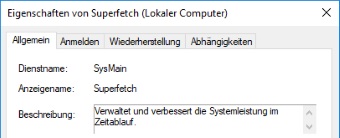 Es gibt zwei Varianten wie man Superfetch deaktivieren kann, die wir im Folgenden einmal beschrieben haben.
Nach den beiden Änderungen musst Du dein System neustarten, damit die Änderungen übernommen werden. Anschließend sollte der Diensthost Superfetch nicht mehr für eine so hohe Auslastung sorgen. Auf der nächsten Seite zeigen wir dir, wie Du unter Windows 10 den Cache leeren kannst.
Wieso lädt mein Android-Handy von alleine Apps runter? Was kann ich tun, wenn unter Android immer mal wieder Apps automatisch und von alleine heruntergeladen und installiert werden? Wenn man ein Android-Handy nutzt und auf der Suche nach einer App ist, dann öffnet man den Google Play Store, sucht nach der App und lädt sich diese herunter. Der Download der App wird dabei nicht nur im Play Store sondern auch als Benachrichtigung angezeigt. So weit, so gut, doch was ist eigentlich wenn immer mal wieder die Benachrichtigung angezeigt wird, dass eine App heruntergeladen wird, obwohl man gar keine App installiert hat?
In den meisten Fällen lädt das Android-Handy dann nicht von alleine Apps sondern App-Updates herunter. Für jede Android-App erscheint früher oder später einmal ein Update, um bekannte Fehler zu beheben oder den Funktionsumfang durch neue Features zu erweitern. Der Google Play Store ist standardmäßig so eingestellt, dass die App-Updates automatisch heruntergeladen werden, dies allerdings nicht bei einer mobilen Internetverbindung sondern nur wenn eine WLAN-Verbindung aktiv ist.
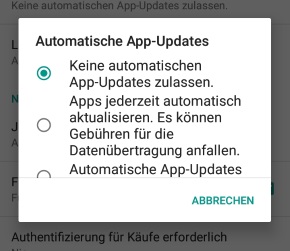 Wenn Du nicht möchtest, dass unter Android die App-Updates automatisch heruntergeladen werden, dann kannst Du das automatische Update im Google Play Store mit wenigen Handgriffen deaktivieren.
Sollte dein Android-Handy komplette Apps und KEINE App-Update von alleine herunterladen, dann stimmt irgendwas nicht. In dem Fall würden wir dazu raten einen Virenscan über das Handy laufen zu lassen (im Google Store gibt es unzählige Virenscanner-Apps von namenhaften Herstellern). Sollte das nicht helfen, dann könnte unter Umständen ein Reset auf die Werkseinstellungen weiterhelfen. Beachte dabei, dass beim Zurücksetzen auf die Werkseinstellungen alle Daten auf dem Handy gelöscht werden. Aus diesem Grund solltest Du vorher unbedingt eine Sicherung von allen wichtigen Daten erstellen.
Wenn dein Android-Handy beim Telefonieren zu leise ist, dann liegt das nicht selten daran, dass die Gesprächslautstärke zu leise eingestellt ist. Wie Du bei einem Android-Handy die Gesprächslautstärke einstellen und lauter machen kannst, dass haben unter den folgenden Absätzen in Form einer kurzen Anleitung beschrieben.
Wenn man mit dem Handy telefoniert und den Gesprächspartner schlecht verstehen kann, dann kann das an verschiedenen Ursachen liegen. Meistens liegt es entweder daran, dass der Gesprächspartner sein Mikrofon versehentlich zu hält oder aber weil man die Gesprächslautstärke zu leise eingestellt hast. Was der eine oder andere Android-Nutzer vielleicht noch nicht weiß, man kann die Hörerlautstärke beim Telefonieren leiser und lauter stellen. Wie das funktioniert und wie sich darüber die Gesprächslautstärke einstellen lässt, dass erfährst Du in der folgenden Kurz-Anleitung. Wir haben für diese Anleitung die Menüführung von einem Samsung Galaxy S9 verwendet, es funktioniert in ähnlicher Form natürlich auch bei jedem anderen Android-Smartphone mit einer halbwegs aktuellen Version.
Möchtest Du die Hörerlautstärke von deinem Handy lauter machen, dann geht das ganz einfach und zwar während eines Telefonats über die Lautstärke-Tasten.
Entsperre dein Handy, öffne die Telefon-App und rufe jemanden an. Ist das Gespräch aufgebaut, dann kannst Du durch drücken der Lautstärke-Tasten die Gesprächslautstärke einstellen und lauter sowie leiser machen.
Jetzt weißt Du wie man bei einem Android-Smartphone die Gesprächslautstärke einstellen, falls diese zu leise oder aber auch zu laut ist. Sollte der Gesprächspartner trotz maximale Hörerlautstärke immer noch nicht zu hören sein, dann liegt das Problem an anderer Stelle. Hier könnte es wie schon erwähnt daran liegen, dass der Anrufer vielleicht versehentlich sein Mikrofon zu hält oder aber es gibt Probleme mit dem Lautsprecher in der Hörmuschel.
Wie kann ich meine Notizen aus Samsung Notes am PC öffnen und bearbeiten? Gibt es die Samsung Notes App auch für den PC und wenn ja, wo kann man diese herunterladen und wie lässt sich die App unter Windows 10 installieren? Wer ein Samsung Galaxy-Smartphone wie beispielsweise ein Galaxy S9 oder Galaxy S8 verwendet, der wird vielleicht auch seine Notizen über die Samsung Notes-App verwalten (auch bekannt als ehemals S Notes oder S Memo). Über die Einstellungen der Samsung Notes App kannst Du deine Notizen über deine Samsung Cloud zwischen mehreren Geräten synchronisieren. Kann man die Notizen eigentlich auch auf einen PC oder Laptop mit Windows 10 synchronisieren und dort lesen?
Es gibt für Windows 10 eine Samsung Notes App im Microsoft Store. Die Windows-Version von der Samsung Notes-App findest Du unter der folgenden URL https://www.microsoft.com/de-de/p/samsung-notes/9nblggh43vhv zum kostenlosen Download. Auch wenn die Notizen-App für Windows 10 optisch sehr ähnlich mit der App auf dem Handy aussieht, so fehlt in der aktuellen Version der Windows-Version aktuell noch die Synchronisieren-Funktion. Heißt also, Du kannst aktuell die Samsung Notes-App unter Windows 10 an deinem PC nutzen, allerdings ist es nicht möglich die Notizen zu synchronisieren.
Vermutlich ist die Synchronisation der Notizen in der Windows 10-App von Samsung Notes ein Feature, was für die Zukunft geplant ist und früher oder später in den Einstellungen auftaucht, aktuell ist es jedenfalls nicht möglich. Daneben scheint es auch keine Browser- bzw. Web-Version von den Samsung Notes zu geben, über die man seine mit der Samsung Cloud synchronisierten Notizen vom PC aus aufrufen kann.
Hat sich bei dem Thema inzwischen etwas geändert? Sollte man Samsung Notes inzwischen auch am PC synchronisieren können, dann hinterlasse uns gerne einen kurzen Kommentar und wir werden die Information hier ergänzen.
Wie viel Datenvolumen verbraucht eigentlich die Twitch-App? Mit wie viel MB an Datenverbrauch muss ich rechnen, wenn ich mir einen Stream bei Twitch auf dem Handy für eine Stunde anschaue? Das mittlerweile zu Amazon gehörende Live-Streaming-Videoportal namens Twitch erfreut sich auch in Deutschland einer großen Beliebtheit. Auf Twitch werden überwiegend Videospiele gezeigt und die Streams können nur über die Webseite sondern auch über die kostenlosen Apps für Android und iOS geschaut werden. Wenn man die Twitch-Streams nicht nur über WLAN ohne Datenbegrenzung sondern gelegentlich auch über die mobile Internetverbindung schaut, dann stellt sich häufig die Frage, wie viel Datenvolumen verbraucht eigentlich ein Stream bei Twitch?
Der Datenverbrauch von Twitch hängt von verschiedenen Faktoren ab, speziell von der ausgewählten Qualität sowie der Dauer des Streams. Im Stream kannst Du unten rechts über das Zahnrad-Symbol die Qualität einstellen. Je höher die Qualität ist, desto höher ist auch der Datenverbrauch. Bei einer Qualität von 720p wird in der Regel mit rund 1500 kbps übertragen. Das macht pro Minute einen Datenverbrauch von rund 12 MB, auf die Stunde hochgerechnet liegt der Datenverbrauch der Twitch-App bei circa 700 MB.
Wenn Du dir den Stream in 480p anschaust, was sich auf vielen Handys meist noch gut anschauen lässt, dann wird der Stream meist mit 850 kbps übertragen. Das macht einen Datenverbrauch pro Minute von rund 6,5 MB sowie pro Stunde von circa 400 MB.
Bereits seit einiger Zeit kannst Du bei 720p (HD ready) sowie bei 1080p (Full HD) auch mit 60 FPS statt der standardmäßigen 30 FPS streamen. Die Streams mit 60 FPS sehen deutlich flüssiger aus als die mit 30 FPS. Aufgrund der höheren Anzahl an Bildern pro Sekunde, erhöht sich natürlich auch der Datenverbrauch der Twitch-App.
Wie kann ich eigentlich bei Tinder die Entfernung einstellen? Wo kann man den Umkreis und die Entfernung umstellen, in der nach Vorschlägen gesucht werden sollen? Wenn man in der Dating-App Tinder auf die Partnersuche geht, dann bekommt man Vorschläge aus seiner Umgebung angezeigt, die man nach links mit einem „Nope“ (also einer Ablehnung“) oder nach rechts mit einem „Like“ wegwischen kann. Wenn der eine Nutzer einen Like gibt und der andere Nutzer auch einen Like gibt, dann kommt ein Match zustande und die beiden Nutzer können sicher näher kennenlernen und Nachrichten austauschen. Der eine oder andere Nutzer fragt sich vielleicht einmal, wo kann ich bei Tinder die Entfernung und den Umkreis einstellen, aus dem mir Vorschläge angezeigt werden?
Bei Tinder werden dir standardmäßig Vorschläge aus deiner Umgebung angezeigt. Möchtest Du deinen Standort bei Tinder manuell ändern, dann ist das aktuell nur über die Reisepass-Funktion möglich, die Teil von Tinder Plus/Gold ist. Auch wenn Du die Stadt nicht ohne Tinder Plus/Gold ändern kannst, so kannst Du die Entfernung von dem Umkreis einstellen, aus der dir Vorschläge angezeigt werden sollen.
Ab wie viel Jahren ist Tinder erlaubt? Wo liegt das Mindestalter für die Nutzung von Tinder und wie sieht es mit einer Altersbeschränkung aus? Was bis vor einigen Jahren häufig noch kein Thema bei vielen Apps war, wird heutzutage immer wichtiger und auch immer mehr beachtet, die Rede ist von der Altersbeschränkung bei Apps. So gibt es im Google Play Store sowie im Apple App Store längst eine Anzeige von dem Mindestalter und der Altersbeschränkung. Der eine oder andere fragt sich vielleicht, ab wie viel Jahren ist eigentlich Tinder erlaubt?
Zu Beginn lag das Mindestalter für die Nutzung vieler Apps in den meisten Fällen einfach nur bei 13 Jahren. Zur Absicherung der Nutzer wurden dabei in der Regel die 13 bis 17-jährigen Nutzer nur mit gleichaltrigen Nutzern zusammengeführt und von den über 18-jährigen Nutzern getrennt. Bei Tinder liegt das Mindestalter bereits seit einigen Jahren bei 18 Jahren. Auch Tinder konnte man zeitweise unter 18 Jahren nutzen, die Alterbeschränkung ab 18 Jahren wurde aber bereits im Jahr 2016 eingeführt und gilt seit dem Jahr. Die Accounts von Minderjährigen wurden mit diesem Schritt ausgesperrt und gelöscht.
Für weitere Informationen zur Altersfreigabe der Tinder-App lohnt sich auch ein Blick auf die offizielle Webseite, genauer gesagt in die Nutzungsbedingungen von Tinder unter der folgenden URL https://www.gotinder.com/terms. Unter Punkt 2 findest Du auch nochmal die Information zur Altersfreigabe ab 18 Jahren.