Suche
-
Neue Artikel
Kategorien

Wieso flackert mein Handy-Bildschirm bei niedriger Helligkeit? Was könnte die Ursache dafür sein, dass das Display anfängt zu flackern, sobald man die Bildschirmhelligkeit auf eine niedrige Stufe stellt? Wenn das Handy-Display flackert, dann ist das meistens kein gutes Zeichen und nicht selten ist ein Hardware-Defekt die Ursache für das Problem. Doch nicht immer muss gleich die Hardware defekt sein, denn manchmal liegt es auch an einer falschen Einstellung und generell an Software-Problemen.
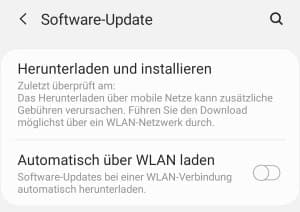 Wie oben schon erwähnt kam es in der Vergangenheit mal zu Display-Problemen und einem Flackern bei niedriger Helligkeit. Dabei stellte sich heraus, dass dies nicht unbedingt an der Hardware liegen muss, sondern auch an der Software liegen kann. Die Display-Probleme wurden dann meistens durch nachgeschobene Android-Updates behoben. Aus diesem Grund solltest Du erst einmal überprüfen, ob Du die aktuellste Android-Version auf deinem Handy installiert und alle Updates heruntergeladen hast, die es aktuell für dein Smartphone gibt.
Wenn es trotz aktueller Android-Version weiterhin zu einem Display flackern bei niedriger Helligkeit kommt, dann solltest Du noch einmal folgendes überprüfen.
Wenn all diese Schritte keine Verbesserung bringen, dann liegt wohl ein Hardware-Defekt vor. In dem Fall kommt man meist nicht um eine Display-Reparatur herum. Wenn auf dem Gerät noch Garantie ist, dann solltest Du dich mit dem Händler/Hersteller in Verbindung setzen.
Wieso klingelt mein Handy nur 3 mal? Was kann ich tun, wenn der Klingelton nur drei Mal zu hören ist und wie kann ich mein Handy länger klingeln lassen? Wenn man das Handy nicht immer direkt neben sich liegen hat und erst einmal aus der Tasche holen muss wenn das Handy klingelt, dann kann es manchmal ganz schön knapp werden, vor allem wenn der Klingelton nur kurz abgespielt wird. Was hier meist die Ursache ist und wie Du das „Problem“ oft ganz schnell beheben kannst, dass haben wir unter den folgenden Absätzen beschrieben.
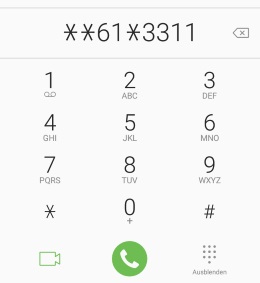 Wenn das Handy nur drei Mal klingelt, dann liegt das meistens daran, dass die Klingeldauer zu kurz eingestellt ist. Die Zeit bis die Mailbox rangeht wird in der Regel nicht in den Android- oder iOS/iPhone-Einstellungen festgelegt, sondern es ist eine Einstellung bei deinem Mobilfunkanbieter. Diese Einstellungen kann man in der Regel über sogenannte GSM-Codes einstellen. Die GSM-Codes kannst Du über die normale Telefon-App eingeben und ausführen. Der GSM-Code zum Einstellen der Klingeldauer unterscheidet sich in der Regel von Mobilfunkanbieter zu Mobilfunkanbieter. Wie der GSM-Code für Telekom, Vodafone und O2 aussieht, dass erfährst Du unter dem folgenden Absatz.
Wenn dein Handy nur 3 mal klingelt und Du die Klingeldauer länger einstellen möchtest, dann kannst Du das wie erwähnt über einen GSM-Code machen. Der Code mit dem sich die Klingeldauer verlängern lässt, sieht dabei unterschiedlich aus. Wie oben schon beschrieben kannst Du die Code einfach in die Telefon-App eingeben und darüber ausführen.
In dem Beispiel wird die Klingeldauer auf 20 Sekunden verlängert. Die Dauer kannst Du natürlich auch verändern, in dem Du in dem GSM-Code die 20 durch eine andere Zahl austauscht, beispielsweise 30 für eine 30-sekündige Klingeldauer.
Wie kann ich mein Handy-Mikrofon deaktivieren? Wo kann ich das Handy-Mikrofon unter Android oder iOS (iPhone) sperren und stummschalten? In bestimmten Situationen möchte man manchmal einfach das Mikrofon von seinem Handy deaktivieren und sämtlichen Zugriff darauf sperren. Die einfachste Methode besteht sicherlich darin das Handy auszuschalten, denn so ist auch das Mikrofon nicht mehr aktiv. Der eine oder andere Handy-Besitzer fragt sich vielleicht mal, kann man das Handy-Mikrofon auch im Betrieb deaktivieren und für alle Apps sperren? Welche Möglichkeiten Du hier unter Android und iOS hast, dass haben wir in diesem Ratgeber-Artikel zusammengefasst.
Sowohl unter Android als auch unter iOS (iPhone) gibt es keinen Schalter mit dem man auf Knopfdruck das Mikrofon ausschalten kann. Dennoch hast Du sowohl unter beiden genannten Betriebssystemen die Möglichkeit einzelnen oder aber auch allen Apps den Zugriff auf das Mikrofon zu verweigern.
Bedenke dabei allerdings, wenn Du das Handy-Mikrofon wie oben beschrieben deaktivierst bzw. der App den Zugriff entziehst, dann könnte die App möglicherweise nicht mehr so funktionieren wie vorher, zum Beispiel weil diese auf das Mikrofon zugreifen muss (WhatsApp Anrufe, Sprachnachrichten, usw.).
Gibt es inzwischen doch eine Funktion mit der man das Handy-Mikrofon stummschalten und deaktivieren kann?
Du nutzt öfters den WLAN-Hotspot unter Android und möchtest gerne den Datenverbrauch begrenzen? In diesem Artikel zeigen wir dir, wie Du beim Android-Hotspot das verfügbare Datenvolumen beschränken kannst, sodass durch die Hotspot-Nutzung nur ein vorher definiertes Datenvolumen verbraucht werden kann.
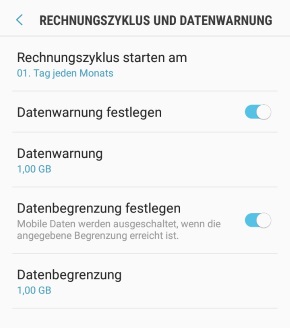 Wenn man die mobile Internetverbindung von seinem Handy mit anderen WLAN-Geräten teilen möchte, dann kann man den WLAN-Hotspot mit wenigen Handgriffen unter Android erstellen und das bekommen selbst Technik-Laien ohne große Mühe hin. Auch wenn sich der Hotspot auf einem Android-Handy einfach und schnell einrichten und erstellen lässt, so gestaltet es sich aktuell noch etwas komplizierter wenn man den Datenverbrauch von dem Hotspot auf eine gewisse Größe begrenzen möchte. Dennoch gibt es auch hier eine Möglichkeit, auch wenn diese aufwendiger ist als wir das anfangs gedacht haben.
Im Folgenden zeigen wir die notwendigen Handgriffe bei einem Samsung Galaxy S9, es funktioniert in ähnlicher Form aber auch bei anderen Android-Smartphones mit aktueller Android-Version.
Die Einstellung mit der Datenbegrenzung der mobilen Daten ist leider global und gilt somit nicht nur für den WLAN Hotspot sondern auch für andere Apps, die man über die mobile Datenverbindung nutzt. Aus diesem Grund empfiehlt es sich diese Einstellung immer vor der Aktivierung des Hotspots entsprechend einzustellen.
Gibt es noch andere Möglichkeiten mit denen man den Datenverbrauch von einem Android-Hotspot begrenzen kann, die vielleicht nicht so aufwendig wie die oben beschriebene Variante sind?
Kann man bei Tinder seinen Account zurücksetzen? Kann ich bei Tinder die Vorschläge zurücksetzen, um mir diese noch einmal anschauen zu können? Die Frage ob und wie man seinen Tinder-Account zurücksetzen kann, taucht meistens dann auf wenn man entweder alle Vorschläge durchgeschaut hat und einem keine neuen Personen mehr angezeigt werden oder wenn man etwas an den Account-Eigenschaften wie dem Namen ändern möchte. Stellt sich nur die Frage, ist es überhaupt möglich einen Reset von seinem Account bei Tinder durchzuführen und falls ja, wie genau funktioniert das?
Die kurze Antwort auf die Frage ist, nach unserer Recherche kann man seinen Tinder-Account nicht so ohne weiteres zurücksetzen. Wenn dir bei Tinder keine Vorschläge mehr angezeigt werden und Du alle bereits nach links oder rechts weggewischt hast, dann heißt es abwarten, den Umkreis vergrößern oder Tinder Plus/Gold zulegen. Über Tinder Plus kann man zurückswipen und sich die Nutzer nochmal anschauen.
Wenn Du bei Tinder deine Account-Eigenschaften wie beispielsweise den Namen anpassen möchtest, dann ist das recht einfach, wenn Du den Account mit Facebook verknüpft hast. Aktuell synchronisiert Tinder die Account-Informationen von dem verknüpften Facebook-Account, also beispielsweise den Namen oder aber auch das Alter.
Wenn Du einen Account mit deiner Handynummer verknüpft hast, dann gibt es aktuell keine Möglichkeit den Namen sowie das Alter zu ändern. In dem Fall rät der Tinder-Support zu einer Löschung und Neuerstellung von dem Account. Dabei solltest Du aber bedenken, wenn Du deinen Tinder Account löschst, dann werden dadurch auch alle Matches, Nachrichten und andere Informationen unwiderruflich gelöscht, die mit dem Konto verbunden sind. Wenn Du deinen Account löschst, dann werden auch die bereits weggewischten Vorschläge zurücksetzt und können mit dem neuen Account nochmal aufgerufen werden.
Hat sich bei dem Thema in den letzten Wochen und Monaten etwas geändert, sodass man inzwischen doch seinen Tinder Account zurücksetzen kann?
Wie kann ich eigentlich die Farbe der Navigationsleiste unter Android ändern? Kann man die Navigationsleisten Farbe auch ohne Root ändern und wenn ja, wie funktioniert das genau? Wenn das Design der Navigationsleiste bei einem Android-Handy wie einem Samsung Galaxy S9 oder Galaxy S8 verändern möchte, dann kann man häufig auf die Designs und Themes zurückgreifen. Diese ändern nicht nur so Sachen wie das Hintergrundbild und die App-Icons, sondern häufig wird auch die Navigationsleiste farblich an das Design angepasst. Doch kann man eigentlich auch ohne die Installation von so einem Design oder Theme die Farbe der Navigationsleiste ändern?
Um es kurz zu machen, ja Du kannst die untere Leiste beim Android-Handy auch ohne Root anpassen und beispielsweise die Farbe ändern. Das funktioniert auch vollkommen ohne Root über Apps wie zum Beispiel „Navbar Apps“ aus dem Google Play Store. Die kostenlose App bietet dir verschiedene Anpassungsmöglichkeiten für die Navigationsleiste, so kannst Du die Leiste nicht nur farbig machen und in einer statischen Farbe anzeigen, sondern Du kannst auch aus zahlreichen Designs von anderen Nutzern auswählen und sogar ein eigenes Bild in als Hintergrund für die Navigationsleiste einstellen.
Von der Installation und Einrichtung ist die App eigentlich so gut wie selbsterklärend, folge dazu einfach den angezeigten Schritten beim ersten Start der App. Die App unterstützt viele Smartphones. Einzig Huawei-Smartphones werden aufgrund des EMUI-Designs nicht unterstützt.
Du kannst die Navigationsleiste unter Android auch dahingehend ändern, dass Du die Tasten verschiebst oder mit einer anderen Funktion belegst. Wie Du unter Android die Navigationsleiste ändern und einstellen kannst, dass haben wir unter dem verlinkten Artikel schon einmal in einer ausführlichen Anleitung beschrieben.
Kennst Du noch weitere gute Apps über die man die Farbe der Navigationsleiste bei einem Android-Handy ändern kann?
Wie kann ich einen gelöschten Google Kalender wiederherstellen? Wo kann ich beim Google Kalender gelöschte Termine anzeigen? Wer seine Termine im Internet oder auf dem Handy verwalten möchte, der greift nicht selten zu dem Google Kalender. Der Google Kalender bietet alles was man sich von einem guten Kalender wünscht und mit der App kann man seine Termine über verschiedene Geräte synchronisieren und hat diese immer bei sich. Problematisch wird es dann, wenn der Google Kalender plötzlich gelöscht ist und Termine verschwunden sind. Häufig ist dabei der Google Kalender gar nicht gelöscht, sondern einfach nur ausgeblendet. Sollten einzelne Termine gelöscht sein, dann kannst Du diese ganz einfach wiederherstellen. Wie das genau funktioniert, dass erfährst Du in diesem Ratgeber-Artikel.
Wenn der Google Kalender plötzlich verschwunden ist und man in der App alle Termine nicht mehr angezeigt bekommt, dann hat das meistens einen der beiden folgenden Gründe.
 Was der eine oder andere Nutzer von dem Google Kalender vielleicht noch nicht weiß, wenn man einen Termin löscht, dann wird dieser in der Standardeinstellung nicht sofort unwiderruflich gelöscht, sondern Du kannst den gelöschten Termin recht einfach wiederherstellen. Öffne dazu einfach die Webseite von dem Google Kalender und tippe oben rechts auf das Zahnrad-Symbol. In dem Kontextmenü kannst Du nun den Papierkorb auswählen und hier werden dir die gelöschten Termine ausgelistet, die Du mit einem Klick wiederherstellen kannst.
Wenn Du die gelöschten Termine nicht innerhalb von 30 Tagen aus dem Kalender Papierkorb wiederherstellst, dann werden diese endgültig gelöscht.
Wieso ändert sich die Bildschirm-Helligkeit bei meinem Handy von alleine? Was kann ich tun, wenn sich die Display-Helligkeit automatisch bei einem Android-Handy oder bei einem iPhone ändert? Je nachdem wie man das eigene Smartphone konfiguriert hat, kann man die Helligkeit von dem Display entweder manuell einstellen oder man hat eine automatische Helligkeit aktiviert. Die automatische Helligkeit passt die Display-Helligkeit automatisch an die Umgebung an. Heißt wenn es draußen hell ist, dann wird das Display heller, wenn man sich mit dem Handy in einem dunklen Raum aufhält, dann dunkelt das Display automatisch ab. Die automatische Helligkeit ist nicht nur eine Komfortfunktion, sondern das Feature schont häufig auch den Akku und sorgt dementsprechend für eine längere Akkulaufzeit.
Wenn sich die Bildschirm-Helligkeit unter Android oder aber auch unter iOS beim iPhone von selbst ändert, dann liegt das meistens daran, dass die automatische Helligkeit aktiviert ist. Überprüfe deshalb als erstes über die Einstellungen oder über die Statusleiste, ob die Funktion eingeschaltet ist. Wie das unter Android und iOS funktioniert, dass haben wir in der folgenden Kurz-Anleitung beschrieben.
Alternativ kann man die Einstellung zum Teil auch direkt bei dem Helligkeitsregler in der Statusleiste bzw. dem Kontrollzentrum ändern.
Sollte sich die Helligkeit ständig ändern, obwohl sich an dem Licht in der Umgebung nichts ändert, dann könnte unter Umständen ein Defekt von dem Helligkeitssensor vorliegen. Auch solltest Du überprüfen, ob der Helligkeitssensor vielleicht von der Handyhülle verdeckt wird, wenn es Probleme mit der automatischen Helligkeit gibt.