Suche
-
Neue Artikel
Kategorien

Wenn die GMX-App nicht synchronisiert und die Mails nicht abruft, dann kann das an verschiedenen Ursachen liegen. Unter Umständen kommt es bei deiner Internetverbindung gerade zu Problemen oder die Synchronisierung wurde deaktiviert. Sollte die GMX-App keine Mails mehr synchronisieren und damit auch keine neuen Mails mehr anzeigen, dann können dir die Tipps aus diesem Ratgeber-Artikel vielleicht helfen.
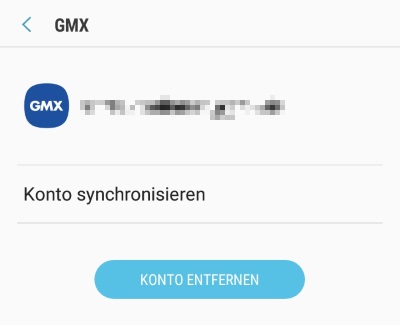 Wer sein Postfach bei dem großen deutschen Anbieter GMX.de hat, der kann das Postfach nicht nur in der vorinstallierten E-Mail-App einrichten und nutzen, sondern GMX stellt auch eine eigene E-Mail-App mit allen wichtigen Funktionen zum kostenlosen Download bereit. Wie immer beim Thema Mails, es läuft in 99,9 Prozent der Fälle alles gut aber früher oder später tauchen hier und da dann doch mal kleinere Probleme auf. Zu den Problemen gehört meistens, dass die Mails nicht mehr synchronisiert werden.
Wie kann ich bei Instagram meine gespeicherten Sammlungen aufrufen? Wo konnte man nochmal die Sammlung in der Instagram-App sehen? Bei Instagram gibt es schon seit einiger Zeit eine Funktion mit der man Bilder von anderen speichern und organisieren kann. Die Bilder werden dabei nicht lokal auf dem Handy gespeichert sondern einfach nur als Favorit gespeichert und mit deinem Account verknüpft. Die gespeicherten Bilder kann man dann wiederum in eine Sammlung einsortieren, um den Überblick zu behalten. Hat man die Funktion länger nicht genutzt, dann stellt sich die Frage wo man denn nochmal die Sammlungen mit den Fotos aufrufen konnte.
Die Sammlungen findest Du bei den gespeicherten Bildern und diese kannst Du über dein Instagram-Profil aufrufen.
Hier kannst Du übrigens auch deine gespeicherten Bilder und Sammlungen löschen. Auch kannst Du hier deine Sammlungen bearbeiten und weitere Bilder in die Alben hinzufügen.
Wieso wird mein Handy nicht am PC erkannt? Wieso erkennt mein Handy den PC nur als Ladegerät? Wenn Du dein Android-Handy mit dem PC verbindest, der Akku zwar geladen aber das Gerät nicht erkannt sowie nicht im Windows Explorer angezeigt wird, dann ist die Ursache dafür meistens schnell gefunden. Auch wenn es theoretisch an einem defekten USB-Kabel oder aber auch an einem falschen Treiber liegen könnte, so liegt die Ursache für die Verbindungsprobleme zwischen Handy und PC meistens an anderer Stelle. Wie Du das Problem häufig ganz einfach lösen kannst, dass erklären wir dir in diesem Ratgeber.
Wenn das Handy den PC nur als Ladegerät erkennt und nicht im Windows Explorer als Wechseldatenträger angezeigt wird, dann liegt das häufig daran, dass Du den USB-Verbindungsmodus falsch eingestellt hast. In den Entwickleroptionen unter Android kannst Du verschiedene Verbindungsmodi auswählen. Dazu zählt nicht nur die bekannten MTP (Media Transfer Protocol) und PTP (Picture Transfer Protocol) sondern auch „Nur laden“. Ist die USB-Konfiguration auf „nur laden“ eingestellt, dann wird der Handy-Akku bei der Verbindung mit einem PC zwar geladen, allerdings nicht erkannt und man kann dementsprechend auch keine Daten übertragen.
Den USB-Verbindungsmodus bzw. die USB-Konfiguration kannst Du folgendermaßen einstellen.
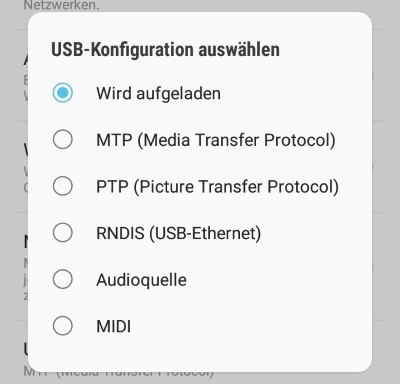
Hast Du auf MTP umgestellt, dann entferne einmal das USB-Kabel von deinem Handy und verbindet es erneut. Anschließend sollte dein Handy den PC nicht mehr nur als Ladegerät erkennen und auch im Windows Explorer angezeigt werden.
Wie kann man bei einem Android-Handy in der Galerie das Autoplay deaktivieren? Wie lässt sich das automatische Abspielen von Videos ausschalten? Je nachdem welches Android-Smartphone und welche Galerie-App Du nutzt, werden bei einigen Galerie-Apps die Videos neuerdings automatisch abgespielt. Das betrifft nicht nur die Vorschau (also ohne das Video im Mediaplayer zu öffnen), sondern auch nach einem Video wird direkt das nächste Video aus der Galerie abgespielt. In dem Zusammenhang stellt sich dann oft die Frage, wo und wie kann man das Autoplay bei Videos in der Galerie abschalten?
Je nachdem welche Galerie-App Du auf deinem Android-Handy verwendest, gibt es in den Einstellungen meistens eine Funktion wie „Autoplay“ oder „Automatische Wiedergabe“. Nutzt Du beispielsweise ein Samsung Galaxy Smartphone wie ein Galaxy S9 oder aber auch Galaxy S8 mit aktueller Android-Version, dann findest Du den Schalter für Autoplay in der Galerie folgendermaßen.
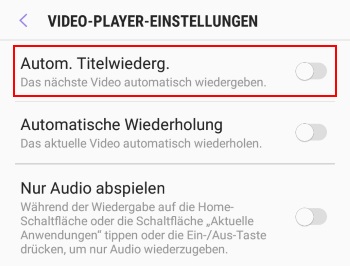
Damit wird zwar nicht das Autoplay in der Galerie deaktiviert (welches übrigens ohne Ton ist), aber die automatische Wiedergabe von dem nächsten Video wird damit ausgeschaltet. Am Ende von einem Video wird also nicht direkt das nächste Video gestartet und abgespielt. Wenn Du ein anderes Android-Smartphone sowie eine andere Galerie-App nutzt, dann findest Du die oben beschriebene Funktion meistens auch in den Einstellungen der jeweiligen Galerie-App. Sollte es in deiner Galerie-App keine Einstellungsmöglichkeit für das automatisch Abspielen bzw. Autoplay von Videos geben, dann kannst Du auch auf eine andere Galerie-App umsteigen, im Google Play Store ist die Auswahl mehr aus ausreichend.
Wer ein Smartphone nutzt, der macht damit sicher auch das eine oder andere Foto und Video. Wer die Bilder zusätzlich schützen möchte, der fragt sich vielleicht mal, wie man unter Android die Galerie-App mit einem Passwort oder aber auch einem PIN oder Passwort schützen kann. In diesem Artikel stellen wir dir einige Möglichkeiten vor, wie Du die Galerie-App und damit auch deine Fotos zusätzlich vor neugierigen Blicken schützen kannst.
Für Android gibt es inzwischen verschiedene Apps über die man andere Apps mit einem Passwort schützen kann. Dazu gehören sowohl vorinstallierte Apps wie eben die Galerie-Apps als auch nachinstallierte Apps. Möchtest Du die Galerie mit einem Passwort, PIN, Muster oder aber auch Fingerabdruck schützen, dann geht das über die App namens „AppLock„.
Hast Du die AppLock-App auf deinem Handy installiert, dann kannst Du ein Passwort festlegen und einzelne Apps damit schützen. Bevor die App geöffnet wird, muss man das richtige Passwort eingeben, ansonsten bleibt einem der Zutritt versperrt. Sowohl von der Einrichtung als auch von der späteren Bedienung ist die App eigentlich so gut wie selbsterklärend.

Einige Android-Smartphones wie ein Samsung Galaxy bieten von Haus auch schon eine Funktion an mit der man die installierten Apps mit einem Kennwort schützen kann. Darüber lässt sich dann natürlich auch die Galerie-App mit einem Passwort versehen. Die Funktion nennt sich bei Samsung Smartphones „sicherer Ordner“ und darüber kannst Du unter anderem einzelne Apps in einem gesonderten Bereich verschieben, der nur dann nutzbar ist, wenn man das richtig Passwort eingegeben und den sicheren Ordner entsperrt hat. Wie man den sicheren Ordner einrichten kann, dass haben wir schon einmal in dem verlinkten Artikel beschrieben.
Alternativ kannst Du auch Ordner in der Galerie ausblenden und diese damit verstecken. Wie man einzelne Bilderordner ausblenden kann, dass haben wir im verlinkten Beitrag beschrieben.
Du hast unter Android verschiedene Spiele-Apps gespielt und Du möchtest jetzt deine Spielstände von Android auf iOS übertragen? Stellt sich die Frage, wie kann man seine Android-Spielstände auf ein iPhone übertragen und dort weiterspielen? In vielen Spiele-Apps werden die Spielstände entweder lokal auf dem Handy gespeichert oder mit Google Play Spiele und damit mit dem eigenen Google-Konto verknüpft. Also wie kann man dann die Android-Spielstände von Google Play Spiele auf dem iPhone wiederherstellen?
 Um es kurz zu machen, es gibt noch keine richtige Methode über die man sämtliche Spielstände von Android auf iOS übertragen kann. Dies bezieht sich sowohl auf lokal gespeicherte Spielstände als auch bei Google Play Spiele gespeicherte Spielstände. Da es die Google Play Spiele zumindest aktuell noch nicht unter iOS gibt, kann man alle in Google Play gespeicherten Spielstände nicht auf das iPhone umziehen.
Dennoch gibt es eine Möglichkeit seine unter Android erspielten Spielstände zumindest bei einigen Spielen auf das iPhone zu übertragen. Dies funktioniert dann, wenn man in der Spiele-App einen Account beim App-Anbieter erstellt hat. Die Spielstände werden dann auf den Servern des App-Anbieters gespeichert und sind mit deinem Account verknüpft. In vielen Fällen funktionieren die Accounts unabhängig vom Betriebssystem. So kann man sich dann einfach auf dem iPhone mit dem Account anmelden und die Spielstände der App von Android werden unter iOS wiederhergestellt. Leider funktioniert dies noch nicht bei jeder App, sodass es aktuell eher noch eine Seltenheit ist.
Bei einigen Apps kann man auch Spielstände von Android unter iOS wiederherstellen, wenn man die Spiele-App mit seinem Facebook-Account verknüpft hat. Logge dich dazu in der App mit dem gleichen Facebook-Account an mit dem Du in der Android-App angemeldet warst und mit etwas Glück wird der Spielstand wiederhergestellt.
Gibt es inzwischen doch eine Funktion oder eine App mit der man alle sein Android Spielstände auf ein iPhone übertragen und dort wiederherstellen kann?
Du hast gerade einen Ordner mit Bildern auf dein Android-Handy kopiert und jetzt zeigt die Galerie-App den Ordner nicht an? Sollte die Galerie nicht alle Ordner anzeigen, dann kann das an verschiedenen Ursachen liegen. Unter Umständen ist es einfach nur ein Anzeigefehler, der sich nicht selten durch ein Neustart der Galerie-App oder von dem Handy beheben lässt. Vielleicht sind auch die Bilder in dem Ordner defekt und nicht korrekt übertragen worden oder die Bilder werden über eine sogenannte .nomedia-Datei ausgeblendet. Solltest Du auch Probleme mit der Anzeige von Ordnern und Bildern in der Galerie-App haben, dann solltest Du die hier beschriebenen Dinge überprüfen.
Sind dir noch weitere Ursachen bekannt, wenn die Galerie nicht alle Ordner und Alben angezeigt?
Auf der Suche nach lustigen Mailbox-Ansagen als MP3? Gibt es Webseiten auf denen man lustige Anrufbeantworter Ansagen kostenlos herunterladen kann? Wenn man im Alltag öfters mal auf der Mailbox von einigen Leuten landet, dann bekommt man häufig die Standard-Ansage oder eine selbst eingesprochene Ansage zu hören. In einigen Fällen bekommt man aber auch lustige Mailboxansagen von bekannten Persönlichkeiten zu hören. In der Situation stellt sich die Frage, wo bekommt man diese lustigen Anrufbeantworter-Ansagen und wie kann man diese bei sich einstellen?
In Internet gibt es einige Webseiten auf denen man viele lustige Mailboxansagen zum kostenlosen Download finden kann. Auf der Webseite vom SWR3 findet man beispielsweise eine Seite mit lustigen Ansagen von bekannten Promis (natürlich nachgesprochen). Daneben gibt es auch auf der Webseite lustich.de einige witze Ansagen, die man sich nicht nur auf der Webseite anhören sondern auch herunterladen kann.
Alternativ bieten verschiedene Mobilfunkanbieter wie beispielsweise die Telekom auch einen kostenpflichtigen Dienst an, wo man sich eine professionelle Mailbox-Ansage gegen eine gewisse Gebühr aufsprechen lassen kann.
Wer will, der kann sich auch seine eigene Mailbox-Ansage aufsprechen. Falls dir noch der passende Spruch für die Ansage auf deinem Anrufbeantworter fehlt, dann kannst Du dich auch hier im Internet ein wenig inspirieren lassen. Auf der Webseite andinet.de findest Du eine Vielzahl von lustigen Sprüchen für deine Mailbox-Ansage.
Die Einstellung und Einrichtung der Mailbox-Ansage ist in der Regel keine Android- oder iOS-Einstellung, vielmehr muss man sich hier an den Mobilfunkanbieter wenden. Oft kann man die Ansagen auch über die Einstellungen der Mailbox einstellen. Also einfach mal die eigene Mailbox anrufen und prüfen, ob man dort irgendwo die Einstellungen öffnen kann. Wie man bei Vodafone oder aber auch Aldi Talk die Mailbox-Ansage einstellen kann, dass haben wir unter dem verlinkten Artikel schon einmal beschrieben.