Suche
-
Neue Artikel
Kategorien

Wie und wo kann ich bei Google die zuletzt verwendeten Geräte löschen? Jeder der ein Smartphone oder Tablet mit Android als Betriebssystem nutzt, der hat sicherlich auch einen Google-Account und diesen mit dem Gerät verknüpft. Dies ist alleine deshalb schon notwendig, wenn man sich eine App aus dem Google Play Store herunterladen und auf dem Handy installieren möchte. Dabei kannst Du deinen Google-Account mit mehreren Android-Geräten verknüpfen und so unter anderem die Synchronisierung nutzen. Wenn Du bei deinem Google-Account die verwendeten Geräte anzeigen lässt, dann werden dort alle Smartphones und Tablets aufgelistet mit denen Du deinen Google-Account verknüpft hast. Der eine oder andere Nutzer fragt sich hier vielleicht mal, wie kann ich in meinem Google-Konto die zuletzt verwendeten Geräte löschen?
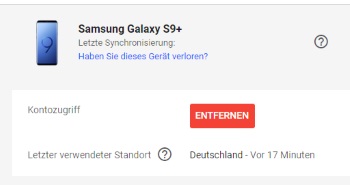 Möchtest Du bei Google die zuletzt verwendeten Geräte löschen und die Verknüpfung zu einem der genutzten Smartphones oder Tablets löschen, dann geht das recht einfach über die Einstellungen von deinem Google-Konto. Im Folgenden haben wir die notwendigen Schritte kurz zusammengefasst.
Damit lässt sich die Verknüpfung von deinem Google-Account zu dem Gerät aufheben und danach verschwindet das Smartphone/Tablet auch in der Übersicht der „zuletzt verwendeten Geräte“. Standardmäßig werden hier übrigens die Geräte angezeigt, die Du in den letzten 28 Tagen genutzt hast bzw. auf denen dein Google-Konto zuletzt aktiv war.
Wenn bei deinem Android-Handy die Verbindung über LTE nicht funktioniert, dann kann das verschiedene Ursachen haben. Funktioniert LTE auf deinem Handy nicht, dann könnten dir die folgenden Lösungsansätze aus diesem Beitrag vielleicht bei der Problemlösung weiterhelfen.
Wenn dein Android-Handy keine mobile Internetverbindung über LTE aufbaut, dann kann das ganz verschiedene Ursachen haben. Möglicherweise hast Du gerade keinen LTE-Empfang, vielleicht unterstützt dein Handy aber auch kein LTE oder in deinem Tarif ist keine LTE-Verbindung inklusive und vorgesehen.
Möglicherweise funktioniert die LTE-Verbindung auch deshalb nicht, weil LTE deaktiviert ist. Willst Du LTE aktivieren, dann musst Du den Netzmodus von deinem Handy ändern. Dazu musst Du zuerst die Einstellungen unter Android öffnen und dann unter „Verbindungen“ die „Mobilen Netzwerke“ auswählen. Hier kannst Du nun unter „Netzmodus“ auf „LTE“ umstellen, je nach Smartphone meistens so etwas wie „LTE/3G/2G“.
Sind dir weitere Ursachen bekannt, wenn unter Android das LTE nicht funktioniert? Hattest Du in der Vergangenheit auch schon einmal Probleme mit LTE und hast Du diese anders lösen können?
Wenn der Bluetooth-Lautsprecher plötzlich nicht mehr an geht, dann kann das verschiedene Ursachen haben. Dabei muss nicht immer der schlimmste Fall eintreten und ein Defekt die Ursache dafür sein, dass sich die Bluetooth-Boxen nicht mehr einschalten lassen. Was Du tun kannst, wenn der Bluetooth-Lautsprecher nicht mehr an geht und wie Du diesen häufig wiederbeleben kannst, dass erfährst Du in diesem Ratgeber-Artikel.
Ein Bluetooth-Lautsprecher ist eine praktische Sache. Die heutigen Bluetooth-Boxen haben einen satten Sound, sind transportabel dank Akku und aufgrund des großen Angebots sinken langsam aber sicher die Preise, sodass die Lautsprecher immer erschwinglicher werden. Auch wenn die Bluetooth-Boxen eigentlich sehr robust und häufig auch für den Outdoor-Einsatz gemacht sind, so kommt es wie bei jedem technischen Gerät auch hier gelegentlich mal zu Problemen. Wenn der Bluetooth-Lautsprecher nicht mehr an geht, dann solltest Du folgende Dinge überprüfen.
Wenn sich der Lautsprecher weiterhin gar nicht mehr einschalten lässt und keinen Ton von sich gibt, dann liegt hier vermutlich ein Defekt vor. Hier könnte sowohl ein Akku-Defekt als auch ein Defekt mit der Platine in Frage kommen. Sollte das Gerät noch im Garantiezeitraum sein, dann solltest Du Kontakt mit dem Händler bzw. Hersteller aufnehmen und um einen Austausch bzw. eine Reparatur bitten.
Wenn sich deine Bluetooth-Boxen nicht mit deinem Handy verbinden, dann könnte dir der verlinkte Ratgeber weiterhelfen.
Wo kann ich mir bei einem Android-Handy die Akku-Temperatur anzeigen lassen? Kann man die Temperatur des Handy-Akkus auch ohne Root auslesen und wenn ja, wie genau funktioniert das zum Beispiel bei einem Handy wie einem Samsung Galaxy S9 oder Galaxy S8? Nicht nur wenn es Probleme mit dem Akku gibt sondern auch einfach mal so kann es ganz interessant sein die Akku-Temperatur auszulesen. Wenn man das nicht jeden Tag macht, dann sucht man meistens erst einmal in den Android-Einstellungen unter dem Menüpunkt „Akku“, doch hier wird man je nach Smartphone und Android-Version nicht viel finden. Mit Bordmitteln kann man die Akku-Temperatur nicht direkt auslesen. Doch Android wäre nicht Android, wenn es dafür keine App gibt.
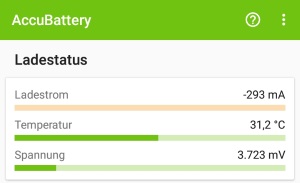 Wenn Du die Akku-Temperatur von deinem Android-Handy auslesen möchtest, dann gibt es dafür verschiedene Apps. So gibt es zahlreiche System-Diagnose-Apps über die man neben vielen anderen Informationen über das Handy auch die Akku-Temperatur auslesen kann. Wer auf der Suche nach einer guten Diagnose-App nur für den Akku ist, der sollte sich die kostenlose App namens „AccuBattery“ von dem Entwickler „Digibites“ einmal genauer ansehen. Die App zeigt zahlreiche Informationen rund um den Akku-Zustand von deinem Handy an und dazu gehört unter anderem auch die Akku-Temperatur.
So kannst Du dir die Akku-Temperatur über die AccuBattery-App anzeigen lassen.
Darüberhinaus kann man mit der App noch verschiedene Informationen rund um dem Akku protokollieren, die einem dabei helfen Stromfresser-Apps ausfindig zu machen und damit die Akku-Laufzeit zu erhöhen. Über das Widget und die Benachrichtigung kannst Du dir die Akku-Informationen wie die Temperatur oder den Ladestrom auch in der Statusleiste anzeigen lassen.
Wie kann ich mehrere Bluetooth-Lautsprecher koppeln und gleichzeitig verwenden? Kann ich zwei Bluetooth-Boxen verbinden und darüber gleichzeitig Musik abspielen und wenn ja, wie funktioniert das unter Android oder beim iPhone? Wer gerne unterwegs ist und auch unterwegs nicht auf den Musikgenuss verzichten will, der kauft sich entweder Kopfhörer oder aber eine Bluetooth-Box. Mit den kleinen Bluetooth-Boxen bekommt man einen satten Sound, den man immer und überall mitnehmen kann. Hat man zwei von den Bluetooth-Boxen, dann stellt sich früher oder später die Frage, wie kann ich die Bluetooth-Lautsprecher koppeln? Was hier aktuell möglich ist und was nicht, dass erfährst Du in diesem Ratgeber.
Eine wirkliche einfache Methode über die man zwei oder mehr Bluetooth-Boxen koppeln und gleichzeitig nutzen kann gibt es aktuell sowohl unter Android, iOS aber auch unter Windows nicht wirklich. Es gibt verschiedene andere Methoden über die Du mehrere Bluetooth-Lautsprecher miteinander koppeln kannst, auch wenn diese manchmal etwas umständlich sind. Zum einen kannst Du die Bluetooth-Boxen über eine App miteinander koppeln, zum anderen gibt es aber auch Splitter mit denen Du die Boxen verbinden und gleichzeitig verwenden kannst.
Über die SoundSeeder-App kannst Du mehrere Android-Smartphones miteinander koppeln und dadurch auch mehrere Bluetooth-Lautsprecher gleichzeitig verwenden. Neben dem SoundSeeder Music Player brauchst Du auch noch die SoundSeeder Speaker-App sowie ein weiteres Handys. Zwischen den Android-Handys besteht die Verbindung zu einem Bluetooth-Lautsprecher und da sich die SoundSeeder Speaker-App mit dem anderen Handy synchronisiert, kannst Du darüber zwei Bluetooth-Lautsprecher koppeln.
Inzwischen gibt es verschiedene Splitter über die man mehrere Bluetooth-Boxen koppeln kann. Je nach Modell kosten die Splitter rund 30 bis 80 Euro. Der Splitter verfügt über mehrere Sender und kann so an mehrere Bluetooth-Boxen das Signal übertragen.
Über AirPlay kannst Du auch mehrere Lautsprecher gleichzeitig nutzen. Hast Du die AirPlay-Lautsprecher eingerichtet und verbunden, dann kannst Du in iTunes auf dem Mac oder unter Windows bei dem Lautstärke-Regler das AirPlay-Symbole auswählen und darüber die verbundenen AirPlay-Lautsprecher aktivieren und ansteuern.
Gibt es noch andere Methoden über die man zwei Bluetooth-Lautsprecher koppeln und gleichzeitig verwenden kann?
Im Google Play Store kann man einen Jugendschutz-Filter aktivieren, sodass der Nutzer nur Apps mit einer bestimmten Altersbeschränkung bzw. Altersfreigabe herunterladen kann. Der Jugendschutz-Filter, auch bekannt als Inhaltsfilter, ist besonders dann recht praktisch, wenn das Handy oder Tablet von den Kindern verwendet wird und diese im Play Store keine Apps mit einer bestimmten Altersfreigabe angezeigt bekommen geschweige denn herunterladen sollen.
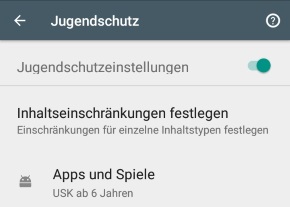 Möchtest Du den Jugendschutz-Filter im Google Play Store einrichten, dann öffnest Du einfach die Play Store-App, tippst oben links auf das Symbol mit den drei Strichen und wählst die Einstellungen aus. In den Play Store Einstellungen kannst Du unter dem Menüpunkt „Jugendschutz“ ganz oben den Schalter „Jugendschutzeinstellungen“ aktivieren. Anschließend wirst Du aufgefordert einen PIN einzugeben. Nur mit diesem PIN kannst Du die Jugendschutzeinstellungen ändern und deaktivieren.
Doch was tun, wenn man den Jugendschutz-Filter vor einiger Zeit eingerichtet hat und den PIN nicht mehr zusammen bekommt? Du kannst den PIN für die Jugendschutzeinstellungen im Play Store ganz einfach zurücksetzen. Wie das funktioniert, dass haben wir in der folgenden Kurz-Anleitung beschrieben.
Öffne die Android-Einstellungen und tippe auf den Menüpunkt „Apps“. Suche in der Liste der installierten Apps nach dem Eintrag von dem „Google Play Store“ und öffne diesen. In der App-Info von dem Google Play Store kannst Du nun über „Speicher“ die „Daten löschen“.
Dadurch das Daten löschen vom Play Store wird auch der Jugendschutz-PIN gelöscht. Wenn Du danach den Play Store wieder startest, dann sollte der Jugendschutz-Filter und Inhaltsfilter deaktiviert sein und neu eingerichtet werden können. Bei der Einrichtung kannst Du natürlich auch einen neuen Jugendschutz-PIN vergeben.
Wie kann ich mir unter Android die Ladezeit anzeigen lassen? Was könnte die Ursache sein, wenn die Restladezeit von dem Akku nicht mehr auf dem Sperrbildschirm angezeigt wird? Bei einem Android-Smartphone mit einer halbwegs aktuellen Android-Version wird normalerweise die Ladezeit auf dem Sperrbildschirm angezeigt, wenn man das Handy mit dem Ladekabel verbindet und der Akku lädt. Manchmal wird die Restladezeit aber auch nicht angezeigt obwohl der Handy-Akku gerade lädt und dann stellt sich die Frage, warum ist das eigentlich so und wie kann ich das ändern?
Wenn die Ladezeit nicht mehr auf dem Sperrbildschirm angezeigt wird, dann liegt das meistens daran, dass die Benachrichtigungen auf dem Sperrbildschirm komplett oder nur für den Prozess „Android-System“ oder „System-UI“ deaktiviert und ausgeblendet wurden. Als erstes solltest Du überprüfen, ob die Benachrichtigung auf dem Sperrbildschirm richtig eingestellt sind.
Neben der unter Android bereits integrierten Anzeige von der Ladezeit gibt es im Google Play Store auch verschiedene Apps über die Du dir die Restladezeit anzeigen lassen kannst. Eine bekannte App in dem Bereich ist unter anderem die kostenlose App namens „AccuBattery„. Die App zeigt dir nicht nur die Ladezeit als Benachrichtigung an, sondern Du kannst darüber auch verschiedene Akkuinformationen wie den Ladestrom, Temperatur, die Ladegeschwindigkeit und vieles mehr anzeigen lassen. Außerdem hilft die die App die Akkulaufzeit zu verlängern, in dem der Akkuverbrauch der einzelnen Apps protokolliert wird und man Stromfresser-Apps schnell ausfindig machen kann.
Kann man bei WhatsApp sehen wer geschrieben hat? Gibt es eine Benachrichtigung, wenn man in WhatsApp eine Nachricht schreibt und diese nicht absendet? Wer WhatsApp schon länger nutzt, dem wird vielleicht schon einmal in einem Chat aufgefallen sein, wie oben bei dem Online-Status manchmal ein Schreibt-Status angezeigt wird. Das „schreibt“ wird immer dann angezeigt, wenn der Kontakt gerade eine Nachricht eintippt. Unterbricht man die Eingabe der Nachricht, dann wird aus dem „Schreibt“ wieder ein „Online“. So manch ein Nutzer hat sich vielleicht schon einmal gefragt, kann man sehen wer schreibt und sich eine Benachrichtigung einrichten, wenn jemand eine Nachricht schreibt und diese nicht abgeschickt? Können im Umkehrschluss andere Kontakte sehen, ob ich geschrieben und die Nachricht nicht abgeschickt habe?
Um es kurz zu machen, nein es gibt keine Benachrichtigung in WhatsApp, wenn jemand schreibt und die Eingabe danach löscht. Um herauszufinden, ob jemand schreibt und die Nachricht nicht abschickt, musst Du quasi live dabei sein und den Online-Status in dem Chat beobachten. Nachträglich kann man nicht herausfinden, bei wem der Schreibt-Status angezeigt wurde und bei wem nicht.
Dementsprechend lässt sich aktuell nicht ermitteln, wer in WhatsApp geschrieben hat und wer nicht, solange die Nachricht nicht versendet wurde. Hat sich bei dem Thema inzwischen etwas geändert und man kann doch sehen, wer bei WhatsApp geschrieben hat ohne das die Nachricht versendet wurde? Kann man sich für den Schreibt-Status doch eine Benachrichtigung einrichten?
Wenn sich bei dem Thema Schreibt-Status inzwischen etwas geändert haben sollte, dann freuen wir uns über einen kurzen Hinweis in den Kommentaren und wir werden die Informationen dann hier ergänzen.
Wie kann man in WhatsApp einen Chat verstecken und unsichtbar machen?