
Je nachdem wie dein Android-Handy eingestellt ist, vibriert das Handy immer beim Tippen. Der eine oder andere Nutzer fragt sich hier vielleicht mal, wie kann man die Vibration beim Tippen ausschalten und das haptische Feedback bei der Tastatur deaktivieren? Die Vibration beim Tippen von Nachrichten ist für den einen praktisch, den anderen stört es extrem. Natürlich kann man das Feature auch bei einem Android-Handy wie einem Samsung Galaxy oder Huawei deaktivieren. Wie das genau funktioniert und worauf Du dabei achten musst, dass erklären wir in diesem Ratgeber.
Vibration beim Tippen ausschalten
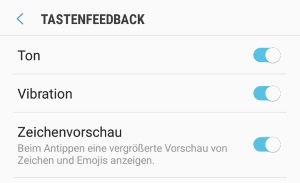 Möchtest Du bei deinem Android-Handy nicht, dass es beim Tippen die ganze Zeit vibriert sobald man den Bildschirm berührt, dann kannst Du das Verhalten ganz einfach abschalten. Die Vorgehensweise ist je nachdem welches Android-Version und welche Tastatur-App Du nutzt etwas unterschiedlich. Im Folgenden zeigen wir anhand eines Samsung Galaxy S9, wie man bei der vorinstallierten Samsung-Tastatur das haptische Feedback beim Tippen ausschalten kann.
Samsung-Tastatur
- Öffne die Einstellungen, Allgemeine Verwaltung und Sprache und Eingabe.
- Tippe unter „Tastatur“ auf die „Bildschirmtastatur“ und wähle die „Samsung Tastatur“ aus.
- Unter „Tastaturlayout und -feedback“ kannst Du unter dem „Tastenfeedback“ die Vibration aktivieren oder deaktivieren.
Google-Tastatur (Gboard)
- Öffne wie bei der Samsung-Tastatur die „Bildschirmtastatur“ und wähle die Google-Tastatur (Gboard) aus.
- Unter den „Einstellungen“ kannst Du bei „Tastaturendruck“ und „Vibrieren bei Tastendruck“ die Vibration beim Tippen deaktivieren.
Wenn die Vibration beim Tippen über die Tastatur gar nicht funktioniert, dann liegt das häufig daran, dass die Vibration auf dem Android-Handy komplett deaktiviert ist.