
Du bekommst auf deinem Android-Handy eine QWERTY-Tastatur statt eine QWERTZ-Tastatur angezeigt? In diesem Ratgeber-Artikel zeigen wir dir, wie man mit wenigen Handgriffen die englische Tastatur in eine deutsche Tastatur umwandeln und die QWERTZ-Tastatur einstellen kann. Wenn man ein Smartphone einrichtet und bei der Ersteinrichtung die deutsche Sprache als Systemsprache auswählt, dann bekommt man in der Regel auch eine QWERTZ-Tastatur angezeigt. Doch in einigen Fällen bekommt man auch die englische Tastatur angezeigt und dann stellt sich die Frage, wie kann man die Tastatur umstellen?
QWERTZ-Tastatur einstellen beim Android-Handy
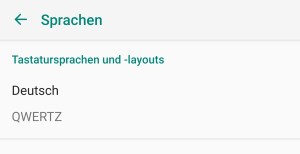 Je nachdem welche Tastatur-App du auf deinem Android-Handy verwendest, unterscheidet sich die Vorgehensweise bei der Einrichtung und Umstellung auf die QWERTZ-Tastatur. Bei einigen Tastatur-Apps reicht es als Sprache „Deutsch“ auszuwählen, bei anderen Tastatur-Apps musst man wiederum noch das Layout manuell auf QWERTY umstellen.
In der folgenden Kurz-Anleitung zeigen wir einmal die Vorgehensweise anhand der Google-Tastatur namens Gboard.
- Öffne die Einstellungen der GBoard-Tastatur.
- In den Tastatur-Einstellungen vom GBoard findest Du nun ganz oben die Option „Sprachen“.
- Bei einer QWERTY-Tastatur ist meist die Sprache „Englisch (USA)“ ausgewählt. Tippe nun auf „Tastatur hinzufügen“ und wähle unter „Deutsch“ die Tastatur mit dem QWERTZ-Layout aus.
Jetzt wird die Tastatur-Sprache heruntergeladen und eingerichtet. Bei Bedarf kannst Du auch bei Tastatur-Layout aktiv lassen und dann beim Tippen durch Halten der Leertaste zwischen den verschiedenen Tastatur-Sprachen und Tastatur-Layouts wechseln.
Die QWERTZ-Tastatur gefällt dir nicht und Du möchtest lieber die klassische T9-Tastatur bzw. 3×4-Tastatur verwenden? Wie man die 3×4-Tastatur unter Android einrichten kann, dass haben wir schon einmal in einem anderen Artikel beschrieben.