
Wie kann man unter Android Downloads direkt auf der SD-Karte speichern und wo lässt sich im Browser der Speicherort ändern? Diese Frage sieht man immer wieder bei uns in den Kommentaren und als wir vor kurzem selber eine große Datei herunterladen wollten aber der interne Speicherplatz nicht ausgereicht hat, haben wir nach einer Einstellungsmöglichkeit zum direkten Speichern der Downloads auf der SD-Karte gesucht und wurden relativ schnell fündig. Je nachdem mit welchem Smartphone man unterwegs ist und wie groß der interne Speicher ist, kann man sich bei einigen Geräten immer noch über einen microSD-Kartenslot freuen, was ja langsam aber sicher zur Ausnahme wird. Die Speicherkarten sind mittlerweile relativ günstig in der Anschaffung und man bekommt für den Preis vergleichsweise viel zusätzlichen Speicherplatz. Doch nach dem Android 4.4-Update gab es wegen einiger Änderungen zahlreiche Probleme beim direkten Speichern auf der SD-Karte innerhalb von Apps. Doch wie sieht das eigentlich im Browser aus und wo kann man den Download-Ordner unter Android ändern?
Android: Downloads auf SD-Karte speichern
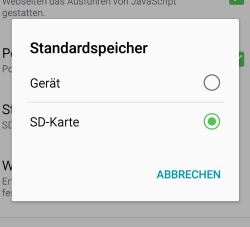
Android Standardspeicher von Downloads auf SD-Karte ändern
Mit einem kleinen Trick kann man in dem vorinstallierten „Internet“-Browser unter Android den Standardspeicher sehr einfach auf SD-Karte ändern. So werden die Downloads direkt beim Download auf die Speicherkarte verschoben und belasten somit nicht noch zusätzlich den meist recht knappen internen Speicher. Vorweg sei gesagt, bislang gibt es die Option zum Download-Ordner ändern nur in dem normalen Android-Browser. Andere Browser wie der beliebte Google Chrome oder auch Mozilla Firefox erlauben es derzeit noch nicht den Standardspeicher für Downloads auf die Speicherkarte zu ändern.
- Öffne den „Internet“-Browser auf deinem Handy.
- Drücke die Menütaste bzw. den Button mit den drei Punkten, um darüber die „Einstellungen“ zu öffnen.
- Über den Menüpunkt „Erweitert“ kannst Du nun die „Inhaltseinstellungen“ aufrufen und findest dort den „Standardspeicher“.
Dort lässt sich in dem Popup-Fenster direkt „SD-Karte“ auswählen und schon werden die Android-Downloads auf der SD-Karte abgespeichert und landen nicht erst auf dem internen Speicher.
Die oben beschriebene Anleitung funktioniert mit allen gängigen Smartphones auf denen der normale Internetbrowser aktiviert ist. So kann man mit den beschriebenen Schritten den Download-Ordner auf dem Samsung Galaxy S6, Galaxy S5, Galaxy S5, Galaxy Note 3, Galaxy Note 3, HTC One, Sony Xperia und Nexus 6 und so weiter ändern. Das gleiche gilt natürlich auch für die gängigen Tablets wie das Samsung Galaxy Tab sowie von anderen Herstellern.